
← Wszystkie informacje o wersjach
VoceVista 6.0
Wreszcie w „VoceVista Video” jest naprawdę wideo. Wersja 6.0 czyni wideo pełnoprawną częścią VoceVista: nagrywaj z kamery lub otwórz plik wideo, odtwarzaj go synchronicznie z analizą dźwięku, przechodź przez niego klatka po klatce i wprowadzaj proste zmiany. Dodaj osobno nagraną ścieżkę audio, a VoceVista sama wyrówna ją z wideo. Następnie wyeksportuj edytowane wideo albo zamień samą analizę w precyzyjne wideo.
Wersja 6.0.2 to pierwsze oficjalne wydanie VoceVista 6.0. Następuje po publicznej wersji beta 6.0.1 i dodaje między innymi pasek klatek wideo, statystyki EGG, poziom szumów spektrum i sześć nowych języków interfejsu.
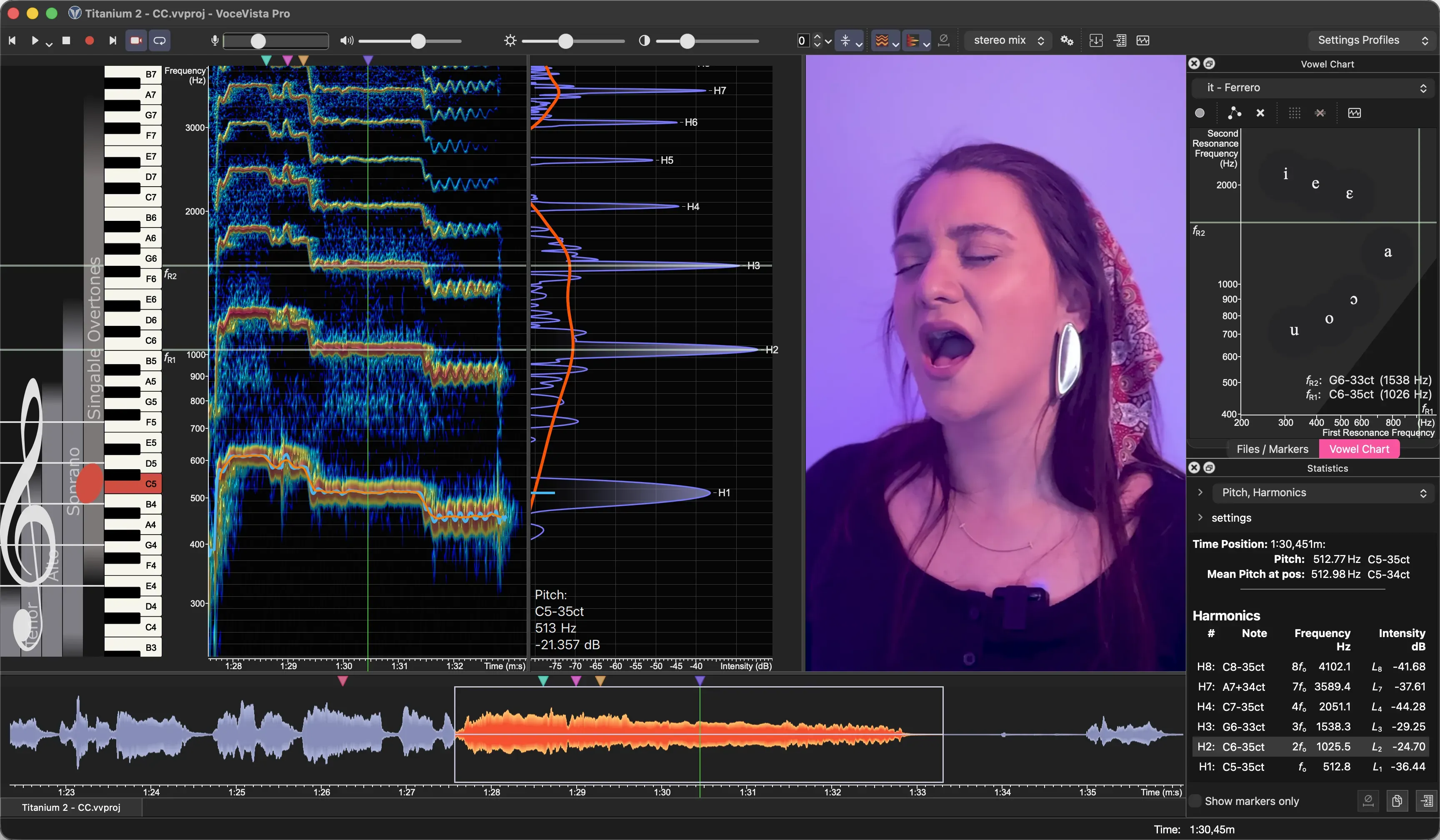
Najważniejsze nowości w tym wydaniu:
- Zintegrowane wideo: nagrywanie, odtwarzanie, przechodzenie klatka po klatce, edycja i eksport (VoceVista Video i Pro)
- Dodawanie drugiej ścieżki audio z automatyczną synchronizacją (VoceVista Video i Pro)
- Projekty, które przechowują razem wideo, ścieżki audio i zmiany (VoceVista Video i Pro)
- Eksport widoku jako wideo: analiza w postaci wideo ze stałą liczbą klatek na sekundę (VoceVista Video i Pro)
- Tryb ciemny
- Gesty gładzika na macOS: kierunkowe powiększanie gestem chwytu i przewijanie przesunięciem z bezwładnością
- Kanały stereo jako osobne ścieżki w obwiedni dźwięku i na linii czasu
- Poziom szumów spektrum: zobacz jego najniższe wartości bez zmiany spektrogramu
- Biblioteka próbek z przykładowymi nagraniami do pobrania
- Statystyki EGG i zakresu wysokości dźwięku (VoceVista Pro)
- Sześć nowych języków interfejsu
- Nowe nazwy edycji: VoceVista Basic, VoceVista Video i VoceVista Pro
Nowe nazwy edycji
Od wersji 6.0 wszystkie trzy edycje noszą nazwę VoceVista:
| Edycja | Wcześniej | Co dodaje |
|---|---|---|
| VoceVista Basic | Overtone Analyzer | Analiza wysokości dźwięku i spektrum w czasie rzeczywistym |
| VoceVista Video | VoceVista Video (bez zmian) | Wideo, filtry częstotliwości, porównanie obok siebie, mapa samogłosek |
| VoceVista Pro | VoceVista Video Pro | Pomiary w wysokiej rozdzielczości, markery, statystyki, LTAS, analiza wibrato, EGG |
Sama nazwa „VoceVista” oznacza teraz całą aplikację. Najwyższa edycja traci w nazwie słowo „Video”, ponieważ każda edycja od VoceVista Video wzwyż zawiera funkcje wideo.
Dotychczasowe licencje zachowują ważność: licencja Overtone Analyzer aktywuje VoceVista Basic, a licencja VoceVista Video Pro aktywuje VoceVista Pro. Twoje ustawienia również zostają przeniesione. Na Windows instalator zastępuje instalację 5.x. Wersja 6.0 wymaga licencji, której okres aktualizacji obejmuje tę wersję. Jeśli Twój okres aktualizacji już się skończył, program poinformuje Cię o tym, zanim cokolwiek zmieni, i od razu możesz odnowić licencję.
Nowe funkcje: wszystkie edycje
Tryb ciemny
VoceVista ma teraz ciemny motyw. Wybierz Zgodnie z systemem, Jasny lub Ciemny w Ustawienia > Ustawienia zaawansowane > Interfejs użytkownika > Wygląd. Widoki analizy, ikony i okna dialogowe dostosowują się do motywu.
Gesty gładzika na macOS
Na gładziku Maca możesz teraz powiększać i przewijać gestami, które znasz z innych aplikacji.
- Powiększanie gestem chwytu. Przy chwycie kierunkowym o tym, co jest powiększane, decyduje kierunek ruchu palców: poziomo czas, pionowo częstotliwość, po przekątnej jedno i drugie. Prosty chwyt powiększa główną oś widoku.
- Przewijanie przesunięciem dwóch palców, z taką samą bezwładnością jak w innych miejscach macOS.
- Gesty działają w widoku długoczasowym i krótkoczasowym, w obwiedni dźwięku, na skalach, w widokach EGG i wibrato oraz na mapie samogłosek.
- Wybierz chwyt kierunkowy lub prosty w Ustawienia > Nawigacja > Gładzik.
- Pomoc > Pokaż pomoc gestów gładzika pokazuje, który gest został rozpoznany i co robi.
Kanały stereo jako osobne ścieżki
Obwiednia dźwięku i linia czasu mogą pokazywać lewy i prawy kanał pliku stereo jako dwie ścieżki. Kliknij prawym przyciskiem myszy obwiednię dźwięku lub linię czasu i wybierz Pokaż kanały stereo jako osobne ścieżki albo ustaw to w Ustawienia > Okno analizatora > Obwiednia dźwięku. Przyciski na każdej ścieżce włączają ją, odtwarzają solo lub ją ukrywają, a analiza i odtwarzanie uwzględniają włączone ścieżki.
Poziom szumów spektrum
Spektrum i spektrogram mają wspólny zakres dynamiczny, więc zakres dobrany do spektrogramu często obcina dolną część spektrum. Nowe ustawienie Poziom szumów w Ustawienia > Edytor mapy kolorów rozszerza spektrum poniżej zakresu dynamicznego o wybraną liczbę decybeli, dzięki czemu widzisz jego poziom szumów, a spektrogram pozostaje bez zmian.
- Aby zmienić poziom szumów bezpośrednio, przytrzymaj Ctrl (⌘ na Macu) i przeciągnij skalę natężenia spektrum.
- Nie wpływa to na znormalizowane spektrum.
Biblioteka próbek
Pomoc > Otwórz przykładowy plik poglądowy… otwiera nową bibliotekę próbek: przykładowe nagrania i ustawienia profili, pogrupowane według typu i filtrowane według tagów. Próbka jest pobierana przy pierwszym otwarciu, dzięki czemu instalator jest mniejszy, a biblioteka może się rozrastać między wydaniami.
Pliki otwierają się w poprzednim widoku
Po ponownym otwarciu pliku VoceVista przywraca powiększenie, widoczny zakres, pozycję odtwarzania i zaznaczenie. Plik, który od tego czasu został zmieniony w innym programie, otwiera się z widokiem domyślnym. Możesz to wyłączyć w Ustawienia > Ustawienia zaawansowane.
Nagrywanie
- Dźwięk systemowy na macOS: nagrywaj to, co odtwarza Twój Mac, na przykład rozmowę wideo, korzystając ze źródła nagrywania dźwięku systemowego (macOS 14.4 lub nowszy).
- Tłumienie szumów na Windows: w wielu mikrofonach na Windows włączone jest tłumienie szumów lub inne ulepszenia, które usuwają też ciche fragmenty głosu. VoceVista wykrywa to teraz i proponuje ich wyłączenie. Nowa opcja w ustawieniach zaawansowanych pozwala nagrywać bez tych ulepszeń i nie zmienia ustawień Windows.
- ASIO: VoceVista nie zmienia już rozmiaru bufora urządzeń ASIO. Używa rozmiaru ustawionego w panelu sterowania sterownika.
Eksport audio
Plik > Eksportuj audio… zapisuje nagranie lub zaznaczenie w wybranym formacie, z ustawieniami jakości dla każdego formatu. Wyeksportuj dźwięk w wersji edytowanej albo tak, jak go słyszysz, z zastosowanymi filtrami częstotliwości i prędkością odtwarzania. Możesz też wybrać zakres czasu: zaznaczenie, widoczny zakres lub całe nagranie.
Nawigacja
- Powiększanie jest teraz bezstratne: powiększ i z powrotem pomniejsz, kółkiem myszy lub gestem chwytu, a wrócisz dokładnie do punktu wyjścia.
- Widok przewija się, gdy przesuwasz kursor w pobliżu jego krawędzi.
- Przeciąganie skali czasu nie przesuwa już kursora odtwarzania.
- Esc zamyka ustawienia i większość okien dialogowych.
Sześć nowych języków
VoceVista jest teraz dostępna także po katalońsku, czesku, włosku, szwedzku, w chińskim tradycyjnym i po turecku, co daje łącznie 15 języków interfejsu. Teksty angielskie zostały przejrzane pod kątem przejrzystości i spójności, a tłumaczenia we wszystkich językach zaktualizowano.
Więcej
- VoceVista pojawia się w menu Otwórz za pomocą dla obsługiwanych plików audio i wideo na macOS i Windows, nie przejmując roli aplikacji domyślnej.
- Przyciski pomocy w wielu kolejnych oknach dialogowych otwierają odpowiednią stronę podręcznika online (w języku angielskim).
- Nowa strona Obwiednia dźwięku w Ustawienia > Okno analizatora zbiera opcje obwiedni dźwięku.
- Liczby dziesiętne w całej aplikacji są zgodne z ustawieniami regionalnymi systemu.
Nowe funkcje: VoceVista Video i wyższe
W pełni zintegrowane wideo
Otwórz plik wideo, a będzie odtwarzany synchronicznie z analizą dźwięku. To odtwarzacz do analizowania wykonania, a nie stanowisko do montażu.
- Przechodź klatka po klatce w obu kierunkach za pomocą klawiatury albo klawisza Shift i kółka myszy. VoceVista przechowuje sąsiednie klatki w pamięci, więc przechodzenie między klatkami i przewijanie pozostają płynne.
- Powiększaj, przesuwaj, obracaj i odbijaj obraz lustrzanie. Dopasuj ramkę do wideo przycina też czarne pasy, które są częścią samego wideo.
- Umieść wideo tam, gdzie Ci odpowiada: jako nakładkę na analizę (domyślnie), nad nią, obok obwiedni dźwięku lub linii czasu albo zmaksymalizowane. Aby wybrać, kliknij wideo prawym przyciskiem myszy.
- Najedź myszą na wideo, aby zobaczyć elementy sterujące odtwarzaniem, pasek przewijania, prędkość odtwarzania i przeskoki o 10 sekund.
- Pasek klatek wideo pokazuje miniatury wzdłuż obwiedni dźwięku i linii czasu. Włącz go w ich menu kontekstowych.
- Filmy HDR z iPhone’a są odtwarzane z prawidłowymi kolorami, a filmy bez ścieżki dźwiękowej też się otwierają.
Nagrywanie z kamery
Nagrywaj wideo razem z dźwiękiem z kamery internetowej lub innej kamery. Podgląd na żywo pokazuje obraz przed rozpoczęciem nagrywania. Wybierz kamerę, rozdzielczość, odbicie lustrzane i miejsce wyświetlania wideo w Ustawienia > Nagrywanie > Wideo, gdzie możesz też dostosować własne ustawienia kamery. Nagrywanie korzysta ze sprzętowego kodera wideo komputera, jeśli jest dostępny.
Edycja wideo i zapisywanie projektów
- Przycinanie, wycinanie, kopiowanie, wklejanie i usuwanie obejmują wideo razem z dźwiękiem.
- Zapisz swoją pracę jako projekt (.vvproj). Projekt przechowuje razem wideo, ścieżki audio, Twoje zmiany i widok, a do oryginalnych plików multimedialnych się odwołuje. Gdy zapisujesz wideo lub edytowany skompresowany plik audio, VoceVista proponuje zapisanie projektu.
- Zapisz projekt jako może skopiować wszystkie pliki multimedialne do folderu projektu, dzięki czemu możesz zarchiwizować projekt lub przenieść go na inny komputer.
- Plik > Pliki projektu… wyświetla listę plików multimedialnych używanych przez projekt wraz z ich formatem, długością i lokalizacją.
Dodawanie drugiej ścieżki audio
Masz dźwięk nagrany osobno, na przykład lepszym mikrofonem niż mikrofon kamery? Plik > Dodaj drugą ścieżkę audio… importuje go i automatycznie wyrównuje z dźwiękiem nagranym przez kamerę. Przesunięcie dopracujesz za pomocą Dopasuj przesunięcia ścieżek, a każdą ścieżkę włączysz, odtworzysz solo lub ukryjesz jej przyciskami na obwiedni dźwięku. Druga ścieżka jest zapisywana razem z projektem.
Eksport wideo
Plik > Eksportuj wideo… zapisuje edytowane wideo. Dźwięk może być zapisany bezstratnie (ALAC) w pliku MP4, więc zachowuje pełną jakość, a eksport korzysta z kodera sprzętowego, jeśli jest dostępny. Podobnie jak w przypadku dźwięku wybierz zakres czasu oraz to, czy eksportować wideo w wersji edytowanej, czy tak, jak jest odtwarzane.
Eksport widoku jako wideo
Plik > Eksportuj widok jako wideo… zamienia odtwarzanie zakresu czasu w wideo z widokami analizy i dźwiękiem. VoceVista renderuje wideo klatka po klatce zamiast nagrywać ekran, więc ma ono precyzyjną, stałą liczbę klatek na sekundę bez względu na szybkość komputera. Prędkość odtwarzania jest uwzględniana: przy połowie prędkości wideo jest dwa razy dłuższe. Wybierz widoki do uwzględnienia, liczbę klatek na sekundę i jakość. Wideo z kamery może być jego częścią.
Eksport obrazów
Eksport obrazów oferuje teraz formaty PNG, JPEG i WebP z ustawieniem jakości dla JPEG i WebP i może obejmować obraz wideo. Widoki wybrane do eksportu są włączane automatycznie.
Otwieranie weblinków
Plik > Otwórz weblink… zyskało kilka usprawnień:
- Wybierz sam dźwięk albo dźwięk z wideo i osobno wskaż formaty.
- Witryny, które wymagają zalogowania, mogą korzystać z logowania w Twojej przeglądarce internetowej.
- Bardziej zrozumiałe komunikaty, gdy pobieranie się nie powiedzie, i automatyczne ponawianie prób, gdy witryna ogranicza pobieranie.
- Komponent pobierania działa w ograniczonym, izolowanym środowisku, co dodatkowo zwiększa bezpieczeństwo.
Nowe funkcje: VoceVista Pro
Statystyki EGG
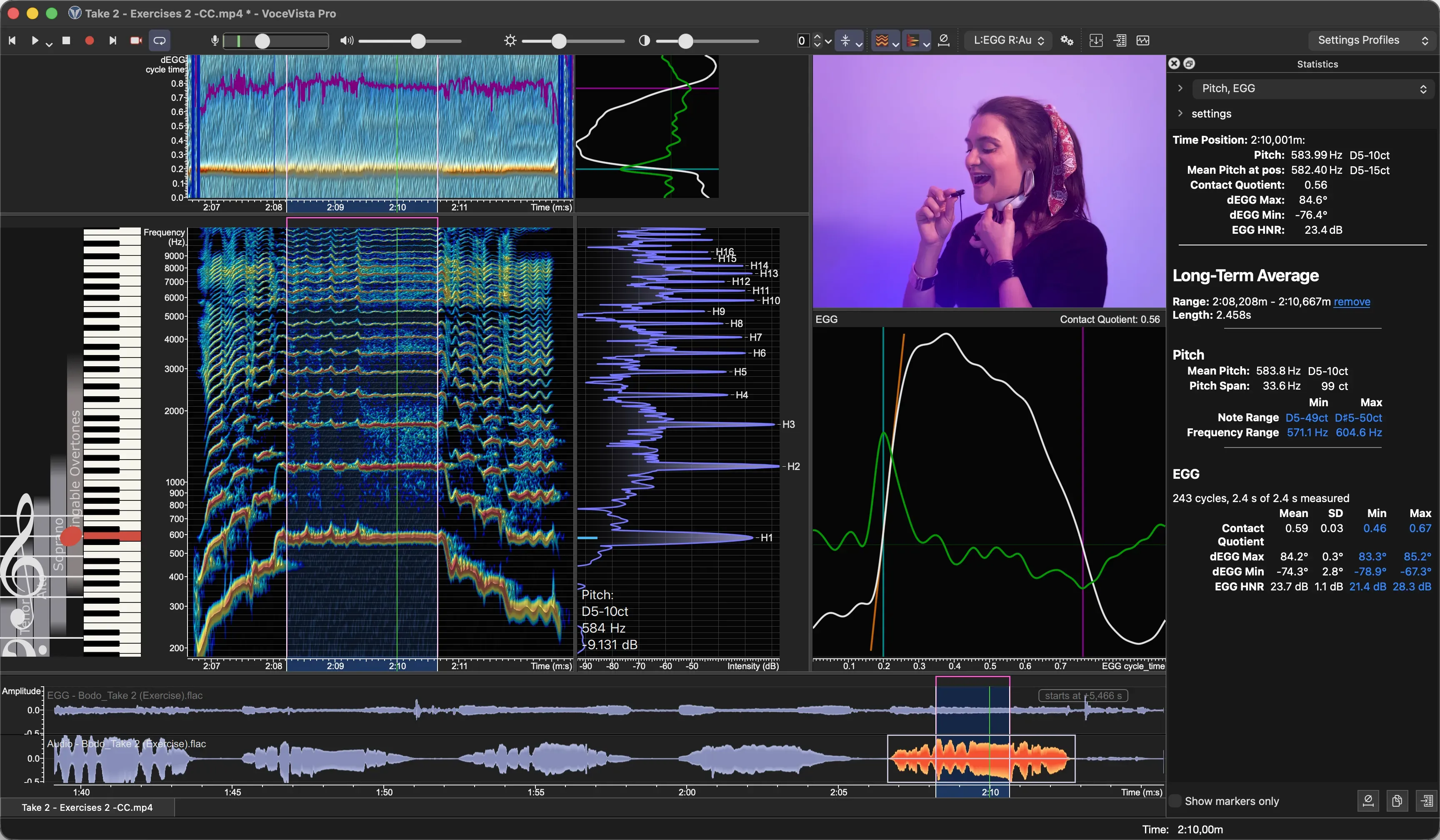
Panel Statystyk podaje teraz pomiary EGG dla zaznaczenia lub markera: Stopień kontaktu, dEGG Max, dEGG Min oraz EGG HNR, który pokazuje, jak okresowy i wolny od szumu jest sygnał EGG. Najniższe i najwyższe wartości są linkami, które przenoszą do ich pozycji. Plik > Eksportuj dane… eksportuje także statystyki EGG.
Statystyki zakresu wysokości dźwięku
Dla zaznaczenia panel Statystyk pokazuje teraz uśrednioną wysokość dźwięku i rozpiętość wysokości dźwięku, a także najniższą i najwyższą nutę oraz częstotliwość. Również tutaj wartości skrajne są linkami do ich pozycji w nagraniu.
Zmieniona analiza EGG
- Nowy filtr przed analizą EGG usuwa systematyczne odchylenie jej wysokości dźwięku i EGG HNR. Wartości zmierzone w wersji 6.0 mogą się więc różnić od wartości z 5.x, a EGG HNR jest wyższe.
- Otwarcie głośni jest wykrywane bardziej niezawodnie w zaszumionych nagraniach.
- Podczas nagrywania widoki EGG pokazują najnowsze dane, a chwilowo niewyraźny cykl nie powoduje już wygaszenia wyświetlania.
- To, czy kanał zawiera audio czy EGG, jest zapisywane razem z plikiem.
- Eksport danych ma nowy arkusz Historia EGG ze stopniem kontaktu i wysokością dźwięku w czasie.
Markery
- Wyszukiwanie markerów znajduje teraz części wyrazów, ignoruje wielkość liter i wyróżnia znalezione fragmenty.
- Wyczyść historię markerów w ustawieniach zaawansowanych usuwa wpisy plików, których od dawna nie otwierasz.
- Przeciągnij marker lub jego krawędź poza koniec paska markerów, a widok przewinie się za nim.
- Markery wyświetlają podpowiedź z nazwą, pozycją i sposobem przesuwania.
- Ctrl+kliknięcie (⌘+kliknięcie na Macu) zaznacza kilka markerów.
- Aktywowanie markera, który jest już widoczny, nie przewija już widoku.
Kilka okien tego samego pliku
Okna, które pokazują ten sam plik, pozostają teraz spójne: zmiany, cofanie, zaznaczenie i pozycja odtwarzania są przenoszone między nimi. VoceVista ponownie otwiera plik ze wszystkimi jego oknami w poprzednim układzie.
Ulepszenia
- Po zapisaniu plik otwiera się ponownie bez ponownego obliczania danych analizy.
- 24-bitowe i 32-bitowe pliki FLAC są wczytywane w pełnej rozdzielczości.
- Generator dźwięków: wartości modulacji są stosowane w wyświetlanej jednostce (centy, dB lub procenty). Profile ze starszych wersji są konwertowane, więc brzmią tak jak wcześniej.
- Długie operacje, takie jak sprawdzanie systemu, dodawanie drugiej ścieżki audio czy eksport historii EGG, pokazują postęp i można je anulować.
- Pola wyboru na listach reagują na każde kliknięcie, także przy szybkim klikaniu.
- Wyświetlanie wraca do normy po uśpieniu lub zresetowaniu sterownika grafiki, zamiast się zawieszać.
- Na Windows moduł raportowania awarii wychwytuje teraz także zawieszenia i więcej rodzajów błędów, a każdy raport zawiera dziennik sesji, w której wystąpiła awaria.
- W Windows 11 VoceVista używa stylu Windows 11.
- Szybsze rysowanie skal i pianina.
Poprawki
- Odzyskiwanie po awarii: nagranie, którego nie dało się przywrócić po awarii, mogło zostać utracone. Takie nagrania są teraz zachowywane jako kompletne pliki WAV w folderze nazwanym od Twojej edycji (na przykład „VoceVista Pro Recovered Files”) w folderze Dokumenty, a VoceVista poinformuje Cię o nich przy następnym uruchomieniu.
- Nagrywanie w stereo pokazywało w obwiedni dźwięku miks mono.
- 24-bitowe nagrywanie dźwięku systemowego na macOS dawało uszkodzony dźwięk.
- Gesty gładzika mogły przestać reagować aż do ponownego uruchomienia VoceVista.
- Na macOS pasek narzędzi pięciolinii odczepiał się od okna przy jego przesuwaniu.
- Poprawiono możliwą awarię przy włączaniu widoku długoczasowego.
- Przy niektórych poziomach powiększenia podświetlony klawisz pianina był przesunięty względem swojej nuty.
- Okno czasowe FFT w ustawieniach analizatora nie zachowywało nowej wartości.
- Przełączanie profili mogło psuć ikony paska narzędzi.
- Eksportowane pliki mogły otrzymać pustą nazwę lub podwójne rozszerzenie.
- Wstaw wygenerowany dźwięk: Anuluj mimo to wstawiało dźwięk.
- Eksportuj plik MIDI: „Dopasuj wysokość dźwięku do najbliższej nuty pianina” działało odwrotnie.
- Problemy z wyświetlaniem wskaźnika myszy i pól wyboru na macOS Tahoe.
Od publicznej wersji beta
Jeśli znasz publiczną wersję beta 6.0.1, oto najważniejsze nowości w wersji 6.0.2:
- Pasek klatek wideo i płynniejsze przechodzenie między klatkami dzięki nowej pamięci podręcznej klatek
- Statystyki EGG i zakresu wysokości dźwięku, eksport historii EGG i zmieniona analiza EGG
- Pliki otwierają się w poprzednim widoku
- Poziom szumów spektrum
- Wykrywanie tłumienia szumów na Windows i poprawka bufora ASIO
- Typy plików i jakość eksportu obrazów oraz zakresy czasu przy eksporcie audio i wideo
- Typy i tagi w bibliotece próbek
- Sześć nowych języków interfejsu
- Nowe nazwy edycji oraz instalator, który aktualizuje instalacje 5.x
- Wiele poprawek problemów wykrytych w trakcie testów beta