
← Totes les notes de la versió
VoceVista 6.0
Per fi posem el vídeo al «VoceVista Video». La versió 6.0 fa del vídeo una part de ple dret del VoceVista: enregistra des d’una càmera o obre un fitxer de vídeo, reprodueix-lo sincronitzat amb l’anàlisi del so, avança fotograma a fotograma i fes-hi edicions senzilles. Afegeix-hi una pista d’àudio enregistrada per separat, i el VoceVista l’alinea amb el vídeo per tu. Després exporta el vídeo editat, o converteix la mateixa anàlisi en un vídeo precís.
La versió 6.0.2 és la primera versió oficial del VoceVista 6.0. Arriba després de la beta pública 6.0.1 i hi afegeix, entre altres coses, la tira d’imatges del vídeo, les estadístiques d’EGG, el soroll de fons de l’espectre i sis idiomes nous per a la interfície.

Punts destacats d’aquesta versió:
- Vídeo integrat: enregistra, reprodueix, avança fotograma a fotograma, edita i exporta (VoceVista Video i Pro)
- Afegeix una segona pista d’àudio i fes que se sincronitzi automàticament (VoceVista Video i Pro)
- Projectes que mantenen junts el vídeo, les pistes d’àudio i les edicions (VoceVista Video i Pro)
- Exporta la vista com a vídeo: l’anàlisi convertida en un vídeo amb una freqüència de fotogrames constant (VoceVista Video i Pro)
- Mode fosc
- Gestos del trackpad a macOS: pinçament direccional per a fer zoom i desplaçament lliscant amb inèrcia
- Canals estèreo com a pistes separades a la forma d’ona i a la línia de temps
- Un soroll de fons per a l’espectre: en pots veure els nivells més baixos sense canviar l’espectrograma
- Una Biblioteca d’exemples amb enregistraments d’exemple per a baixar
- Estadístiques d’EGG i de l’àmbit d’altura (VoceVista Pro)
- Sis idiomes nous per a la interfície
- Noms d’edició nous: VoceVista Basic, VoceVista Video i VoceVista Pro
Noms d’edició nous
Amb la 6.0, les tres edicions porten el nom VoceVista:
| Edició | Abans | Què hi afegeix |
|---|---|---|
| VoceVista Basic | Overtone Analyzer | Anàlisi de l’altura i de l’espectre en temps real |
| VoceVista Video | VoceVista Video (sense canvis) | Vídeo, filtres de freqüència, comparació en paral·lel, Gràfic de vocals |
| VoceVista Pro | VoceVista Video Pro | Mesura d’alta resolució, marcadors, estadístiques, LTAS, anàlisi del vibrato, EGG |
«VoceVista», sol, ara fa referència a l’aplicació en conjunt. L’edició superior deixa el «Video» del nom perquè totes les edicions a partir del VoceVista Video inclouen les funcions de vídeo.
Les llicències existents continuen sent vàlides: una llicència de l’Overtone Analyzer activa el VoceVista Basic, i una llicència del VoceVista Video Pro activa el VoceVista Pro. La teva configuració també es conserva. A Windows, l’instal·lador substitueix la teva instal·lació 5.x. La versió 6.0 necessita una llicència amb un període d’actualitzacions que la cobreixi. Si el teu ja ha acabat, se t’avisa abans de canviar res i la pots renovar des d’allà mateix.
Funcions noves: totes les edicions
Mode fosc
El VoceVista ara té un tema fosc. Tria Segueix el sistema, Clar o Fosc a Configuració > Configuració avançada > Interfície d’usuari > Aspecte. Les vistes d’anàlisi, les icones i els diàlegs segueixen tots el tema.
Gestos del trackpad a macOS
En un trackpad de Mac ara pots fer zoom i desplaçar-te amb els gestos que coneixes d’altres aplicacions.
- Pinça per a fer zoom. Amb el pinçament direccional, la direcció dels dits decideix què s’amplia: en horitzontal, el temps; en vertical, la freqüència; en diagonal, totes dues coses. El pinçament simple amplia l’eix principal de la vista.
- Llisca amb dos dits per a desplaçar-te, amb la mateixa inèrcia que a la resta de macOS.
- Els gestos funcionen a les vistes a llarg termini i a curt termini, a la forma d’ona, a les escales, a les vistes d’EGG i de vibrato i al Gràfic de vocals.
- Tria entre el pinçament direccional o el simple a Configuració > Navegació > Trackpad.
- Ajuda > Mostra l’ajuda dels gestos del trackpad mostra quin gest s’ha reconegut i què fa.
Canals estèreo com a pistes separades
La forma d’ona i la línia de temps poden mostrar els canals esquerre i dret d’un fitxer estèreo com a dues pistes. Fes clic amb el botó dret a la forma d’ona o a la línia de temps i tria Mostra els canals estèreo com a pistes separades, o defineix-ho a Configuració > Vista de l’analitzador > Forma d’ona. Els botons de cada pista l’activen, la deixen sonar en solitari o l’amaguen, i l’anàlisi i la reproducció segueixen les pistes que actives.
Soroll de fons de l’espectre
L’espectre i l’espectrograma comparteixen un mateix marge dinàmic, de manera que un marge que s’adapta a l’espectrograma sovint retalla la part inferior de l’espectre. El nou ajust Soroll de fons de Configuració > Editor del mapa de colors amplia l’espectre per sota del marge dinàmic tants decibels com triïs, perquè en puguis veure el soroll de fons mentre l’espectrograma es queda tal com està.
- Per canviar-lo directament, mantén premuda la tecla Ctrl (⌘ en un Mac) mentre arrossegues l’escala d’intensitat de l’espectre.
- L’espectre normalitzat no es veu afectat.
Biblioteca d’exemples
Ajuda > Obre un fitxer d’exemple… obre la nova Biblioteca d’exemples: enregistraments d’exemple i perfils de configuració, agrupats per tipus i filtrats per etiquetes. Un exemple es baixa la primera vegada que l’obres, de manera que l’instal·lador és més petit i la biblioteca pot créixer entre versions.
Els fitxers es tornen a obrir tal com els vas deixar
Quan tornes a obrir un fitxer, el VoceVista restaura el zoom, l’interval visible, la posició de reproducció i la selecció. Un fitxer que s’ha modificat amb un altre programa mentrestant s’obre amb la vista per defecte. Ho pots desactivar a Configuració > Configuració avançada.
Enregistrament
- Àudio del sistema a macOS: enregistra el que reprodueix el teu Mac, per exemple una videotrucada, amb la font d’enregistrament d’àudio del sistema (macOS 14.4 o posterior).
- Supressió de soroll a Windows: molts micròfons de Windows tenen activada la supressió de soroll o altres millores, que també eliminen les parts fluixes de la veu. El VoceVista ara ho detecta i et proposa desactivar-les. Una opció nova a la Configuració avançada enregistra sense aquestes millores i no toca la configuració de Windows.
- ASIO: el VoceVista ja no canvia la mida de la memòria intermèdia dels dispositius ASIO. Fa servir la mida definida al tauler de control del controlador.
Exportació d’àudio
Fitxer > Exporta l’àudio… desa l’enregistrament o la selecció en el format que triïs, amb paràmetres de qualitat per a cada format. Exporta l’àudio tal com s’ha editat, o tal com el sents, amb els filtres de freqüència i la velocitat de reproducció aplicats. També pots triar l’interval de temps: la selecció, l’interval visible o tot l’enregistrament.
Navegació
- El zoom ara és sense pèrdua: amplia i torna a reduir, amb la roda del ratolí o pinçant, i tornes exactament al punt de partida.
- La vista es desplaça quan mous el cursor a prop de la vora.
- Arrossegar l’escala de temps ja no mou el cursor de reproducció.
- Esc tanca la Configuració i la majoria de diàlegs.
Sis idiomes nous
El VoceVista ara també està disponible en català, txec, italià, suec, xinès tradicional i turc, amb un total de 15 idiomes per a la interfície. S’han revisat els textos en anglès perquè siguin clars i coherents, i s’han posat al dia les traduccions de tots els idiomes.
Més novetats
- El VoceVista apareix a Obre amb per als fitxers d’àudio i de vídeo compatibles a macOS i a Windows, sense convertir-se en l’aplicació per defecte.
- Els botons d’ajuda de molts més diàlegs obren la pàgina corresponent del manual en línia.
- Una pàgina nova, Forma d’ona, a Configuració > Vista de l’analitzador reuneix les opcions de la forma d’ona.
- Els nombres decimals segueixen la configuració regional del teu sistema a tota l’aplicació.
Funcions noves: VoceVista Video i superiors
Vídeo totalment integrat
Obre un fitxer de vídeo i es reprodueix sincronitzat amb l’anàlisi del so. És un reproductor per a examinar una interpretació, no una estació d’edició.
- Avança fotograma a fotograma en totes dues direccions amb el teclat, o amb Shift i la roda del ratolí. El VoceVista manté a la memòria els fotogrames propers, de manera que l’avanç i el desplaçament són fluids.
- Amplia, desplaça, gira i emmiralla la imatge. Ajusta el marc al vídeo també retalla les franges negres que formen part del mateix vídeo.
- Col·loca el vídeo on et vagi millor: flotant sobre l’anàlisi (l’opció per defecte), a sobre, al costat de la forma d’ona o de la línia de temps, o maximitzat. Fes clic amb el botó dret al vídeo per a triar-ho.
- Passa el ratolí per sobre del vídeo per a veure els controls de reproducció, una barra de desplaçament, la velocitat de reproducció i salts de 10 segons.
- La Tira d’imatges del vídeo mostra miniatures al llarg de la forma d’ona i de la línia de temps. Activa-la als seus menús contextuals.
- Els vídeos HDR de l’iPhone es reprodueixen amb els colors correctes, i també s’obren els vídeos sense pista de so.
Enregistrament des d’una càmera
Enregistra vídeo juntament amb l’àudio des d’una càmera web o d’una altra càmera. Una previsualització en directe mostra la imatge abans de començar. Tria la càmera, la resolució, l’emmirallament i on apareix el vídeo a Configuració > Enregistrament > Vídeo, on també pots ajustar la configuració pròpia de la càmera. L’enregistrament fa servir el codificador de vídeo per maquinari de l’ordinador quan està disponible.
Edició de vídeo i projectes
- Retallar, tallar, copiar, enganxar i suprimir s’apliquen al vídeo juntament amb l’àudio.
- Desa la feina com a projecte (.vvproj). Un projecte manté junts el vídeo, les pistes d’àudio, les edicions i la vista, i fa referència als fitxers multimèdia originals. Quan deses un vídeo, o un fitxer d’àudio comprimit editat, el VoceVista et proposa desar un projecte.
- Desa el projecte com a pot copiar tots els fitxers multimèdia a la carpeta del projecte, de manera que el pots arxivar o traslladar a un altre ordinador.
- Fitxer > Fitxers multimèdia del projecte… mostra els fitxers multimèdia que fa servir un projecte, amb el format, la durada i la ubicació.
Afegir una segona pista d’àudio
Has enregistrat el so per separat, per exemple amb un micròfon millor que el de la càmera? Fitxer > Afegeix una segona pista d’àudio… l’importa i l’alinea automàticament amb el so de la mateixa càmera. Afina el desfasament amb Ajusta els desplaçaments de les pistes, i activa, deixa sonar en solitari o amaga cada pista amb els seus botons a la forma d’ona. La segona pista es desa amb el projecte.
Exportació de vídeo
Fitxer > Exporta el vídeo… desa el vídeo editat. L’àudio es pot emmagatzemar sense pèrdua (ALAC) dins del fitxer MP4, de manera que el so conserva tota la qualitat, i l’exportació fa servir el codificador per maquinari quan està disponible. Com amb l’àudio, tria l’interval de temps i si vols exportar el vídeo tal com s’ha editat o tal com es reprodueix.
Exportació de la vista com a vídeo
Fitxer > Exporta la vista com a vídeo… converteix la reproducció d’un interval de temps en un vídeo de les vistes d’anàlisi, amb so. El VoceVista genera el vídeo fotograma a fotograma en lloc de capturar la pantalla, de manera que té una freqüència de fotogrames precisa i constant, sigui quina sigui la rapidesa de l’ordinador. Es respecta la velocitat de reproducció: a mitja velocitat, el vídeo dura el doble. Tria les vistes que vols incloure, la freqüència de fotogrames i la qualitat. El vídeo de la càmera en pot formar part.
Exportació d’imatges
L’exportació d’imatges ara ofereix PNG, JPEG i WebP, amb un paràmetre de qualitat per a JPEG i WebP, i pot incloure la imatge del vídeo. Les vistes que selecciones per a exportar s’activen automàticament.
Obre un enllaç web
Fitxer > Obre un enllaç web… té diverses millores:
- Tria entre només àudio o àudio amb vídeo, i escull els formats per separat.
- Els llocs web que demanen iniciar la sessió poden fer servir la sessió iniciada al teu navegador web.
- Missatges més clars quan falla una baixada, i reintents automàtics quan un lloc limita les baixades.
- El component de baixada s’executa en un entorn aïllat restringit per a més seguretat.
Funcions noves: VoceVista Pro
Estadístiques d’EGG
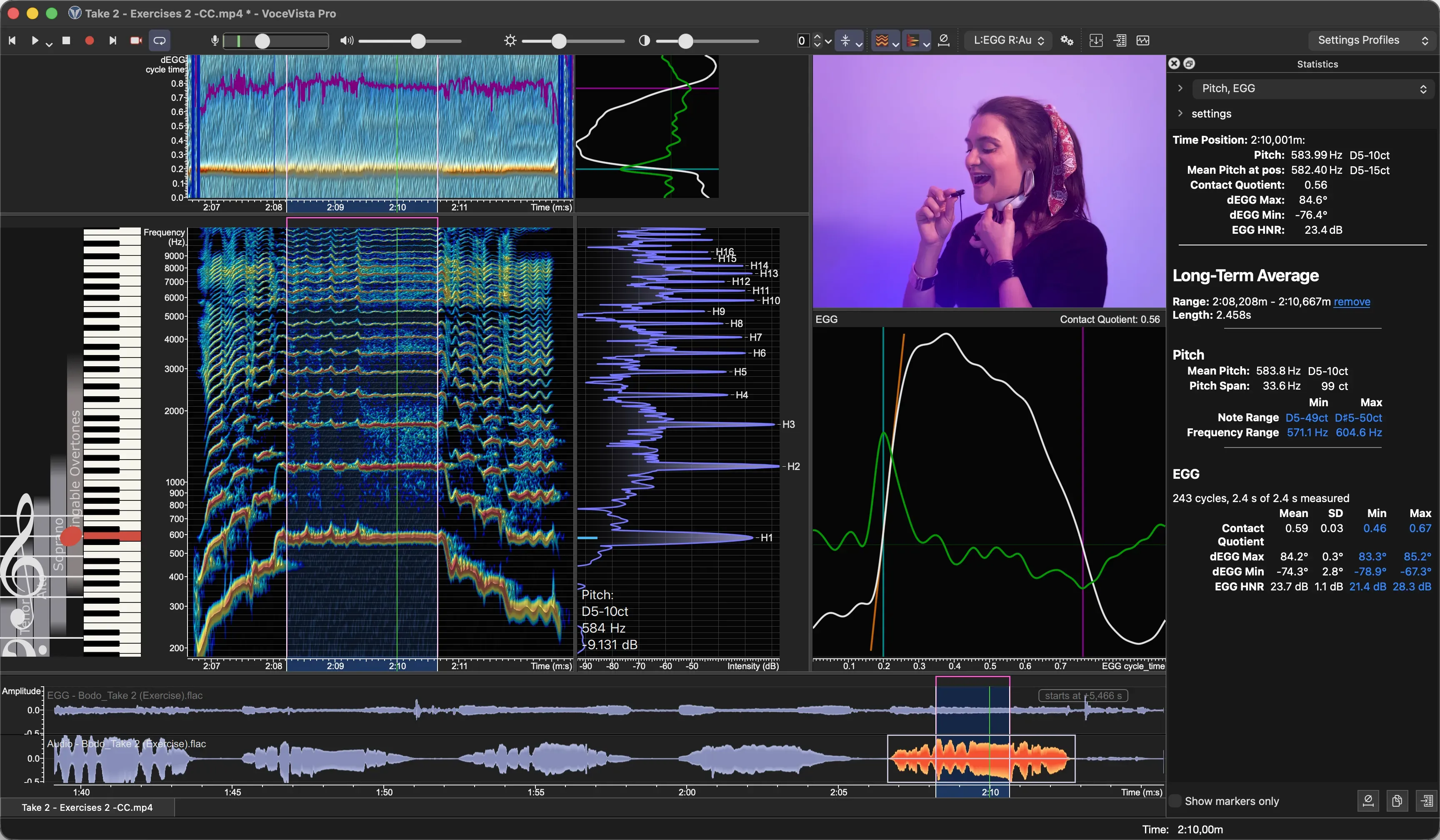
El tauler Estadístiques ara mostra mesures d’EGG per a la selecció o per a un marcador: Quocient de contacte, dEGG màx, dEGG mín i HNR d’EGG, que indica fins a quin punt el senyal d’EGG és periòdic i lliure de soroll. Els valors més baixos i més alts són enllaços que et porten a la seva posició. Fitxer > Exporta les dades… també exporta les estadístiques d’EGG.
Estadístiques de l’àmbit d’altura
Per a una selecció, el tauler Estadístiques ara mostra l’altura mitjana i l’interval d’altura, a més de la nota i la freqüència més baixes i més altes. Aquí també, els extrems són enllaços a la seva posició a l’enregistrament.
Anàlisi d’EGG revisada
- Un filtre nou abans de l’anàlisi d’EGG elimina un biaix en l’altura i en l’HNR d’EGG que calcula. Per tant, els valors mesurats amb la 6.0 poden ser diferents dels de la 5.x, i l’HNR d’EGG dona valors més alts.
- L’obertura glòtica es detecta de manera més fiable en enregistraments amb soroll.
- Durant un enregistrament, les vistes d’EGG mostren les dades més recents, i un cicle poc clar durant un moment ja no deixa la visualització en blanc.
- Es desa amb el fitxer si un canal conté àudio o EGG.
- Exporta les dades té un full nou, Historial d’EGG, amb el quocient de contacte i l’altura al llarg del temps.
Marcadors
- La cerca de marcadors ara troba parts de paraules, no distingeix entre majúscules i minúscules i ressalta el que ha trobat.
- Neteja l’historial de marcadors, a la Configuració avançada, elimina les entrades dels fitxers que fa temps que no obres.
- Arrossega un marcador o la seva vora més enllà del final de la franja de marcadors, i la vista es desplaça amb ell.
- Els marcadors mostren un indicador de funció amb el nom, la posició i com moure’ls.
- Ctrl+clic (⌘+clic en un Mac) selecciona diversos marcadors.
- Activar un marcador que ja és visible ja no desplaça la vista.
Diverses finestres del mateix fitxer
Les finestres que mostren el mateix fitxer ara es mantenen coherents: les edicions, el desfer, la selecció i la posició de reproducció es comparteixen entre elles. El VoceVista torna a obrir un fitxer amb totes les finestres tal com eren.
Millores
- Després de desar-lo, un fitxer es torna a obrir sense recalcular les dades d’anàlisi.
- Els fitxers FLAC de 24 i 32 bits es llegeixen amb la seva resolució completa.
- Generador de so: les quantitats de modulació s’apliquen en la unitat que es mostra (cents, dB o percentatge). Els perfils de versions anteriors es converteixen, de manera que sonen com abans.
- Les operacions llargues, com ara la Comprovació del sistema, afegir una segona pista d’àudio o exportar l’Historial d’EGG, mostren el progrés i es poden cancel·lar.
- Les caselles de selecció de les llistes responen a cada clic, també quan fas clic ràpidament.
- La visualització es recupera després del mode de suspensió o d’un restabliment del controlador gràfic en lloc de quedar-se congelada.
- A Windows, l’informador de fallades ara també detecta els bloquejos i més tipus d’errors, i cada informe inclou el registre de la sessió que ha fallat.
- A Windows 11, el VoceVista fa servir l’estil de Windows 11.
- Dibuix més ràpid de les escales i del piano.
Correccions
- Recuperació després d’una fallada: un enregistrament que no es podia restaurar després d’una fallada es podia perdre. Ara aquestes preses es conserven com a fitxers WAV complets en una carpeta amb el nom de la teva edició (per exemple, «VoceVista Pro Recovered Files») dins de la teva carpeta Documents, i el VoceVista te n’informa en el pròxim inici.
- En enregistrar en estèreo, la forma d’ona mostrava una barreja en mono.
- L’enregistrament de 24 bits de l’àudio del sistema a macOS produïa un àudio defectuós.
- Els gestos del trackpad podien deixar de respondre fins que es reiniciava el VoceVista.
- A macOS, la barra d’eines de la vista de pentagrama se separava de la finestra quan es movia la finestra.
- S’ha corregit una possible fallada en activar la vista a llarg termini.
- En alguns nivells de zoom, la tecla del piano ressaltada estava desplaçada respecte a la seva nota.
- La finestra de temps FFT de la Configuració de l’analitzador no conservava un valor nou.
- Canviar de perfil podia espatllar les icones de la barra d’eines.
- Els fitxers exportats podien rebre un nom buit o una extensió duplicada.
- Insereix un so generat: Cancel·la inseria el so igualment.
- Exporta un fitxer MIDI: «Ajusta l’altura a la nota de piano més propera» funcionava a l’inrevés.
- Problemes de visualització del punter del ratolí i de les caselles de selecció a macOS Tahoe.
Des de la beta pública
Si vas provar la beta pública 6.0.1, aquestes són les principals novetats de la 6.0.2:
- Tira d’imatges del vídeo, i avanç fotograma a fotograma més fluid amb la nova memòria cau de fotogrames
- Estadístiques d’EGG i de l’àmbit d’altura, l’exportació de l’Historial d’EGG i l’anàlisi d’EGG revisada
- Els fitxers es tornen a obrir amb la vista anterior
- El soroll de fons de l’espectre
- Detecció de la supressió de soroll a Windows, i la correcció de la memòria intermèdia d’ASIO
- Tipus de fitxer i qualitat a l’exportació d’imatges, i intervals de temps a l’exportació d’àudio i de vídeo
- Tipus i etiquetes a la Biblioteca d’exemples
- Sis idiomes nous per a la interfície
- Els noms d’edició nous, i un instal·lador que actualitza les instal·lacions 5.x
- Moltes correccions de problemes detectats durant la beta