
Daten exportieren
Mit VoceVista kannst Du nicht nur detaillierte Informationen über Deine Aufnahmen ansehen, sondern auch die folgenden Daten zur weiteren Analyse in eine Tabelle exportieren:
Langzeitdaten
-
Tonhöhe
-
Durchschnittstonhöhe
-
Vibrato
Kurzzeitdaten
-
Statistikergebnis (Tonhöhe)
-
Spektrum
-
Langzeit-Mittelwertspektrum
-
Mittelwertspektren ausgewählter Markierungen
-
Geglättete Spektren
-
Liste der Markierungen
Wähle , um den Dialog Daten in Tabellenkalkulationsdatei exportieren zu öffnen. Das folgende Fenster erscheint.
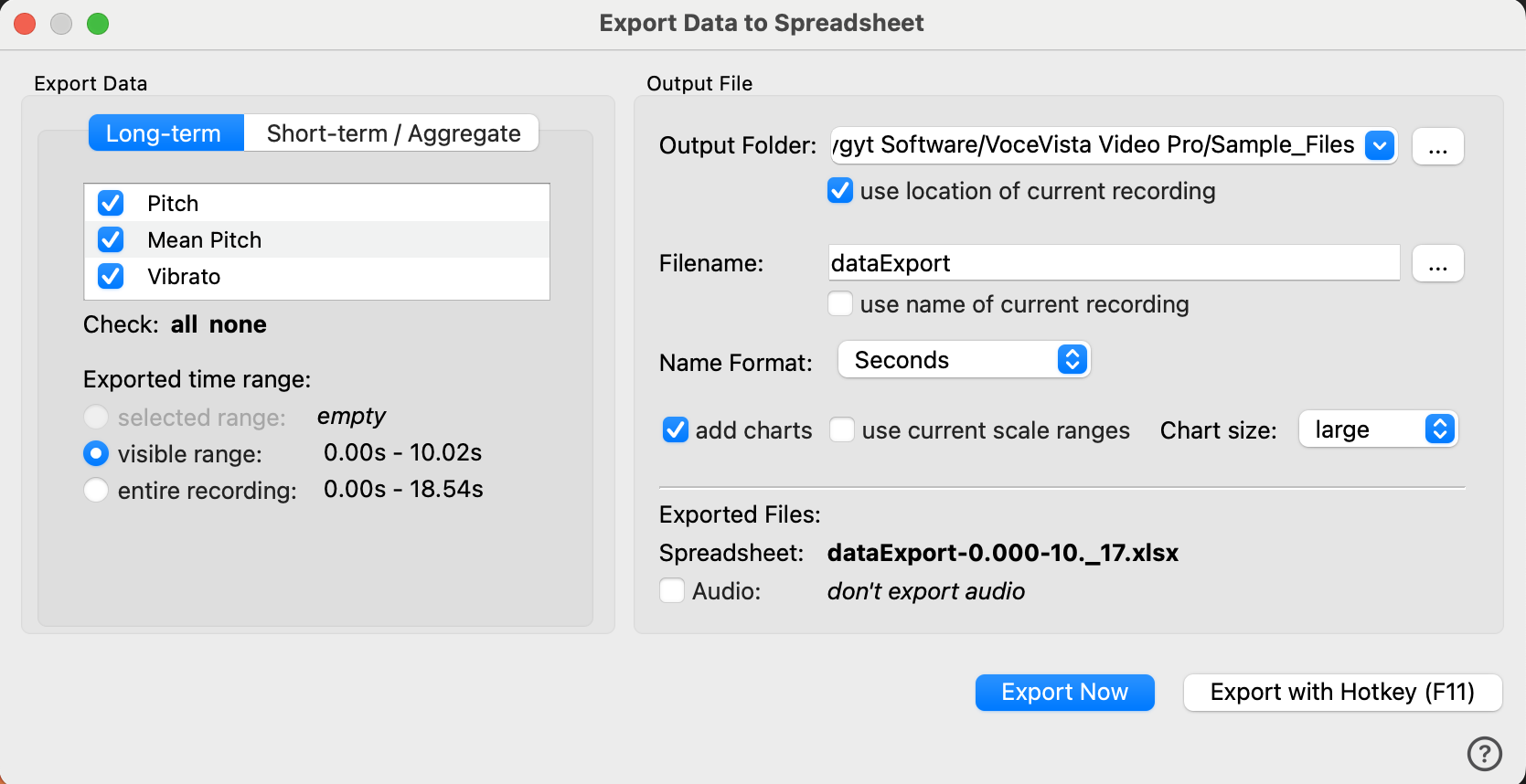
Dieses Fenster hat zwei Hauptbereiche. Links, im Bereich Daten exportieren, wählst Du:
-
die Langzeit- und/oder Kurzzeitdaten, die Du exportieren möchtest
-
den Zeitbereich für die Daten
Rechts, im Bereich Tabellen-Ausgabedatei, legst Du fest:
-
den Speicherort für die Datei
-
den Dateinamen für die erzeugte Tabelle
-
das Format für den Namen der erzeugten Tabelle
-
ob Diagramme hinzugefügt werden und in welcher Größe
-
ob gleichzeitig auch das Audio exportiert wird
Daten exportieren
Mit den Bedienelementen in diesem Bereich des Dialogs wählst Du die Arten von Daten, die Du exportieren möchtest, und den Zeitbereich für die Daten.
Oben gibt es zwei Registerkarten, die unterschiedliche mögliche Datenquellen zeigen.
-
Wähle Langzeit, um Folgendes aus- oder abzuwählen:
-
Tonhöhe
-
Durchschnittstonhöhe
-
Vibrato
-
-
Wähle Kurzzeit / Aggregat, um Folgendes aus- oder abzuwählen:
-
Statistikergebnis (Tonhöhe)
-
Spektrum
-
Langzeit-Mittelwertspektrum
-
Mittelwertspektren ausgewählter Markierungen
-
Geglättete Spektren
-
Liste der Markierungen
-
Im Bereich Exportierter Zeitbereich kannst Du einen der folgenden Zeitbereiche für die Daten wählen, die Du exportieren möchtest:
-
Ausgewählter Bereich (wenn Du in der Aufnahme eine Auswahl getroffen hast)
-
Sichtbarer Bereich (der Zeitbereich, der im Spektrogramm angezeigt wird)
-
Gesamte Aufnahme
Tabellen-Ausgabedatei
Mit den Bedienelementen im Bereich Tabellen-Ausgabedatei legst Du verschiedene Angaben zu den exportierten Dateien fest, darunter Speicherort, Name, Namensformat, Diagrammoptionen und ob auch das Audio exportiert werden soll.
Zielordner
In diesem Feld steht der Pfad zu dem Ort, an dem die Tabelle gespeichert wird. Klick auf die drei Punkte rechts neben dem Feld, um einen anderen Ort auszuwählen. Aktiviere Speicherort der aktuellen Aufnahme verwenden, um die Tabelle im selben Ordner wie die Aufnahme zu speichern.
Dateiname
In diesem Feld steht der Dateiname der exportierten Tabelle. Du kannst den Dateinamen direkt bearbeiten oder auf die drei Punkte rechts neben dem Feld klicken, um Dateinamen und Pfad für die exportierte Datei einzugeben. Aktiviere Namen der aktuellen Aufnahme verwenden, um den Namen der Aufnahme für die Tabelle zu verwenden.
Namensformat
In der Dropdown-Liste Namensformat wählst Du, welche Angabe die Anwendung an die exportierte Tabelle anhängt, damit die Dateinamen eindeutig sind.
-
Laufende Nummer: Die Anwendung fügt die nächste Nummer einer Reihe an, z. B. 1, 2, 3 …
-
Sekunden: Die Anwendung verwendet die Angaben zum Zeitbereich der Daten aus der Originalaufnahme.
-
Frames: Die Anwendung verwendet die Frame-Angaben der Daten aus der Originalaufnahme.
| Die Optionen Sekunden und Frames stehen nur zur Verfügung, wenn Du als exportierten Zeitbereich Ausgewählter Bereich oder Sichtbarer Bereich wählst. |
Diagramme
Mit VoceVista kannst Du aus den Daten Diagramme erstellen, die in der exportierten Tabelle erscheinen.
-
Diagramme hinzufügen: Aktiviere dieses Kontrollkästchen, um Diagramme für die Daten einzufügen, die Du zum Export ausgewählt hast.
-
Aktuelle Skalenbereiche verwenden: Aktiviere dieses Kontrollkästchen, um die Skalenbereiche der Daten zu verwenden, die Du aus Deiner Aufnahme exportierst. Wenn Du das Kontrollkästchen leer lässt, versucht die Anwendung, anhand der exportierten Daten die beste Skala für die Diagramme zu bestimmen. Das kann ein Diagramm ergeben, das sich leichter auswerten lässt, weil es keine Bereiche außerhalb Deiner Datenergebnisse enthält. Dieses Kontrollkästchen kannst Du nur aktivieren, wenn Diagramme hinzufügen aktiviert ist.
-
Diagrammgröße: Wenn Du der Tabelle Diagramme hinzufügst, wähle die Diagrammgröße (klein, mittel oder groß) aus der Dropdown-Liste.
Exportierte Dateien
Der Name der Datei, die exportiert wird, erscheint in diesem Bereich des Dialogs Daten in Tabellenkalkulationsdatei exportieren neben Tabellenkalkulationsdatei:
Aktiviere das Kontrollkästchen Audio, um gleichzeitig mit den Daten auch das zugrunde liegende Audio zu exportieren. Beim Exportieren der Daten erstellt VoceVista eine .wav-Datei mit dem Audio am selben Ort wie die Tabelle. Tabelle und Audiodatei haben denselben Namen und unterschiedliche Endungen (.wav für die Audiodatei, .xlsx für die Tabelle).
Jetzt exportieren
Wenn Du alle Einstellungen vorgenommen hast, klick auf Jetzt exportieren, um die Tabelle (und, falls ausgewählt, die Audiodatei) zu erstellen.
Mit Tastaturkurzbefehl exportieren
Wenn Du Deine aktuellen Einstellungen speichern und den Dialog Daten in Tabellenkalkulationsdatei exportieren nicht jedes Mal durchlaufen möchtest, wenn Du Daten exportierst, klick auf Mit Tastaturkurzbefehl exportieren. Danach erstellt die Anwendung jedes Mal, wenn Du F11 drückst (einstellbar über Tastaturkurzbefehle im Dialog Einstellungen), eine Tabelle mit den gespeicherten Einstellungen.