
Erweiterte Einstellungen
Die Seite „Erweiterte Einstellungen“ fasst detaillierte Einstellungen für erfahrene Anwender zusammen. Die Einstellungen sind in einem Baum aus Kategorien geordnet, den Du links im Dialog auf- und zuklappen kannst. Einige Einstellungen (die Sprache und die Wahl des Audio-Backends) werden erst nach einem Neustart des Programms wirksam.
| Einige Kategorien erscheinen nur unter bestimmten Bedingungen. Die Kategorie Statistikfeld gibt es nur in VoceVista Pro. Die Zeile Audio-Backend erscheint nur unter macOS, die Einträge DirectSound Aufnahme aktivieren, Loopback-Aufnahme aktivieren und ASIO Treiber aktivieren erscheinen nur unter Windows. |
System
Letzte Sitzung bei Programmstart neu laden
Wenn diese Option aktiviert ist, merkt sich VoceVista die Dateien, die beim Beenden geöffnet waren, und öffnet sie beim nächsten Start wieder.
Anzahl der dekomprimierten Dateien im Cache
Beim Laden einer komprimierten Datei (Mp3, Ogg, …) dekomprimiert VoceVista sie zunächst in eine temporäre unkomprimierte Datei, damit Scrollen und Bearbeiten schnell gehen. Diese Einstellung begrenzt, wie viele dekomprimierte Dateien im Temp-Ordner aufbewahrt werden. Öffnest Du eine Datei erneut, die noch im Cache liegt, entfällt das Dekomprimieren ganz, was deutlich schneller ist.
Cache-Ordner
Eine Auswahlliste mit zwei Befehlen. Die Beschriftung zeigt außerdem die aktuelle Größe des Cache-Ordners in Klammern (oder leer, wenn nichts im Cache liegt).
- Cache-Ordner löschen
-
Leert den Cache der dekomprimierten Dateien. Nützlich, wenn der Speicherplatz knapp ist.
- Im Explorer anzeigen / Im Finder anzeigen
-
Öffnet den Cache-Ordner im Dateimanager des Betriebssystems.
Encoder
Standard-Dateityp
Das Dateiformat, das verwendet, und das Format, das in Speicherdialogen standardmäßig vorgeschlagen wird.
MP3-Komprimierungsqualität
Die Voreinstellung des MP3-Encoders LAME, die beim Exportieren von MP3-Dateien verwendet wird:
- Insane (320 kbps)
-
Höchste Qualität, größte Dateien.
- Extrem (200–240 kbps)
-
Nahezu verlustfrei wirkende Qualität.
- Standard (170–210 kbps)
-
Standardwert. Gutes Verhältnis von Qualität und Dateigröße.
- Mittel (150–180 kbps)
-
Kleinere Dateien, bei anspruchsvollem Material hörbare Kompressionsartefakte.
Anzeige
Das Wellenform-Layout, die Stereokanäle und die Amplitudenskala der Zeitleiste stellst Du auf der Registerkarte Wellenform der Einstellungen der Analyzer-Ansicht ein.
Skalen
Vertikale Skalenbeschriftung
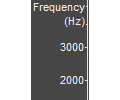
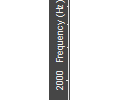
Wenn diese Option aktiviert ist, werden die Skalenbeschriftungen entlang der Y-Achse senkrecht gezeichnet. Senkrechte Beschriftungen sparen horizontalen Platz, während waagerechte leichter zu lesen sind. Du erreichst diese Einstellung auch mit einem Rechtsklick auf die Skala selbst.
|
|
Y-Skala mit waagerechter Beschriftung |
Skala mit senkrechter Beschriftung |
Markierungen
Diese Sichtbarkeitsschalter legen genauer fest, welche Markierungen wo gezeichnet werden, zusätzlich zur Sichtbarkeit pro Markierungstyp, die Du im Menü Markierungen einstellst.
Voreingestellter Zeitbereich (in Sekunden)
Der Zeitbereich für neue, leere Dokumente. Standardwert: 10 Sekunden.
Fester Zeitleistenbereich (in Minuten)
Standardmäßig beginnt der Bereich der Zeitleiste bei 10 Sekunden und wächst mit der Aufnahme. Gibst Du hier einen Wert ein, hat die Zeitleiste immer diese Länge.
Anfangsanzahl der Notenschieber
Die Anzahl der Notenschieber für neue, leere Dokumente und für vorhandene Dokumente, die zum ersten Mal geladen werden.
Spektrogramm Scrollmodus
Legt fest, was das Spektrogramm tut, wenn der Zeitcursor bei Aufnahme oder Wiedergabe das Ende des sichtbaren Bereichs erreicht.
- Scrollen
-
Der Zeitcursor bleibt an einer festen Position, und das Spektrogramm wandert nach links.
- Blättern
-
Es wird eine neue, leere Seite angezeigt, über die der Zeitcursor weiterläuft.
Spektrogramm-Ausrichtungsschaltflächen anzeigen
Zeigt die kleinen Symbole an, mit denen Du das Spektrogramm zwischen senkrechter und waagerechter Frequenzachse umschaltest (derselbe Schalter befindet sich auf der Seite Akustisch der Analyzer-Ansicht).
Dezibelabstand für Hintergrundlinien vom Spektrum
Zeichnet im Spektrum waagerechte Hintergrundlinien in diesem Abstand (in dB). Der Standardwert von 10 dB ergibt ein nützliches grobes Raster.
Dezibelumfang vom normalisierten Spektrum
Der Dynamikumfang, den das Spektrum zeigt, wenn Spektrum normalisieren aktiviert ist (siehe Akustisch in der Analyzer-Ansicht).
Symbolleisten sind ablösbar
Wenn diese Option aktiviert ist, kannst Du Symbolleisten abdocken und als eigene Fenster frei platzieren. Ist sie deaktiviert, bleiben sie an ihren Andockpositionen fixiert.
Statistikfeld
|
Verfügbar in VoceVista Pro
Diese Einstellungen wirken sich nur in VoceVista Pro aus, der Edition, die das Statistikfeld enthält. |
Aufnahme
Nach jeder Aufnahme Stille einfügen (in Sekunden)
Die Anzahl der Sekunden Stille, die jedes Mal an die Datei angehängt werden, wenn die Aufnahme gestoppt wird. Nützlich, um einzelne Takes auf der Zeitleiste optisch voneinander zu trennen.
Bei Programmstart automatisch Aufnahme starten
Wenn diese Option aktiviert ist, beginnt das Programm beim Start mit der Aufnahme in eine neue, leere
Datei. Dasselbe erreichst Du, wenn Du /record in der
Befehlszeile übergibst.
Signalerzeuger
Der Signalerzeuger spielt ein Testsignal über einen Audioausgang ab. Er dient hauptsächlich dazu, die Resonanz der Mundhöhle zu messen, indem ein bekanntes Signal hineingespielt und das Echo analysiert wird.
Spiele Signal beim Aufnehmen
Wenn diese Option aktiviert ist, wird das Testsignal während der Aufnahme ununterbrochen abgespielt.
Wiedergabegerät
Das Ausgabegerät für das Testsignal. Wähle ein anderes Gerät als Dein Hauptwiedergabegerät, wenn das Testsignal an einem Ort erklingen soll (z. B. aus einem kleinen Lautsprecher, der auf den Sänger gerichtet ist) und die Wiedergabe der Aufnahme an einem anderen.
Cursor Linien
Wiedergabe-Cursorlinie anzeigen
Zeigt die grüne senkrechte Linie an, die die aktuelle Wiedergabeposition markiert. Sie auszuschalten ist vor allem für Bildschirmfotos nützlich.
| Die Sichtbarkeit der Cursorlinien für Zeit, Frequenz, Intensität und Zeitbereich befindet sich seit einer der letzten Versionen auf der Seite Zeiger & Auswahl. Stelle sie dort ein. |
Vokaldiagramm
Diese Einstellungen steuern das Aussehen und Verhalten des Vokaldiagramms.
Vokaldiagramm-Symbolleiste anzeigen
Zeigt oben im Vokaldiagramm die kleine Symbolleiste mit Schnellschaltern für die gebräuchlichsten Optionen des Diagramms an.
Harmonische Matrix anzeigen
Legt zur Orientierung ein Raster aus Harmonischen über das Vokaldiagramm.
Zeige Harmonische Vokale
Beschriftet das Diagramm mit den Vokalpositionen, die den einzelnen Harmonischen entsprechen.
Notennamen für f1/f2 anzeigen
Beschriftet die Achsen des Diagramms mit Notennamen für die ersten beiden Vokaltrakt-Resonanzen (fR1 und fR2).
Seitenverhältnis sperren
Wenn diese Option aktiviert ist, erhalten die Achsen fR1 / fR2 denselben Maßstab. So bleiben die Formen im Vokaldiagramm erkennbar, wenn Du die Fenstergröße änderst.
Vokale abspielen
Wenn diese Option aktiviert ist, erzeugt das Programm beim Überfahren einer Vokalposition im Diagramm den entsprechenden Klang über das Wave-Ausgabegerät.
Audio Leistung
Audio-Backend (nur macOS)
Legt fest, welche systemnahe Audio-Schnittstelle VoceVista für Aufnahme und Wiedergabe verwendet. Standard ist das plattformübergreifende Backend PortAudio. RtAudio und Qt Audio stehen als Ausweichmöglichkeiten bereit, wenn sich ein Gerät unter PortAudio fehlerhaft verhält. Ein Wechsel des Backends wird nach einem Neustart des Programms wirksam.
DirectSound Aufnahme aktivieren (nur Windows)
Wenn diese Option aktiviert ist, steht die DirectSound-Schnittstelle für die Aufnahme zur Verfügung. DirectSound wandelt die Abtastrate automatisch per Software um. Das ist praktisch, wenn die Hardware-Abtastrate des Geräts nicht mit der Abtastrate der Aufnahme übereinstimmt.
Loopback-Aufnahme aktivieren (nur Windows)
Wenn diese Option aktiviert ist (und WASAPI-Unterstützung vorhanden ist), kannst Du aufnehmen, „was Du hörst“, indem Du Dein Ausgabegerät als Eingangsquelle wählst. Ist Loopback deaktiviert, werden solche Geräte in der Liste der Eingänge ausgeblendet.
ASIO Treiber aktivieren (nur Windows)
Wenn diese Option aktiviert ist, steht die ASIO-Schnittstelle für Aufnahme und Wiedergabe mit geringer Latenz zur Verfügung. Derselbe Schalter befindet sich auf der Seite Aufnahme-Einstellungen.
Aufnahmelatenzzeit (ms)
Die ungefähre Zeit, bis ein Klang, der am Mikrofon ankommt, auf dem Bildschirm erscheint. Niedrigere Werte lassen den Analyzer schneller reagieren. Zu niedrige Werte können aber Knackser oder Lücken in der Aufnahme verursachen, wenn der Computer nicht mithalten kann.
Wiedergabelatenzzeit (ms)
Wie die Aufnahmelatenzzeit, aber für die Wiedergabe. Niedrigere Werte verkürzen die Verzögerung zwischen einer Aktion (Ändern der Wiedergabeposition, Umschalten eines Filters) und der hörbaren Reaktion. Zu niedrige Werte können während der Wiedergabe hörbare Knackser verursachen.
Tongenerator
Diese Einstellungen betreffen nur den Sinuswellengenerator, der Obertöne und Klaviertasten abspielt.
Aussteuerungsanzeige
Die Aussteuerungsanzeige ist der Schieber in der Symbolleiste, der die Eingangslautstärke und die aktuelle Stärke des Eingangssignals anzeigt.
Aussteuerung anzeigen
Wenn die Aussteuerungsanzeige aktiviert ist, nimmt VoceVista ununterbrochen vom Eingabegerät auf, damit sich die Anzeige bewegen kann. Schalte diese Option aus, um diese Aufnahme auszusetzen.
Derselbe Schalter befindet sich im Kontextmenü (Rechtsklick) der Pegelanzeige in der Symbolleiste.